

Yellow Brickアプリをダウンロードしましょう。
いつでもどこでも健康管理を!健康診断書をアップロードしたり、ストレスチェックを完了したり、Yellow Brickアプリで通知を受け取ることができます。 すべての健康タスクについてタイムリーな通知を受け取りながら、つながりを維持しましょう。今すぐダウンロードして、いつでもどこでも自分の健康を管理しましょう!


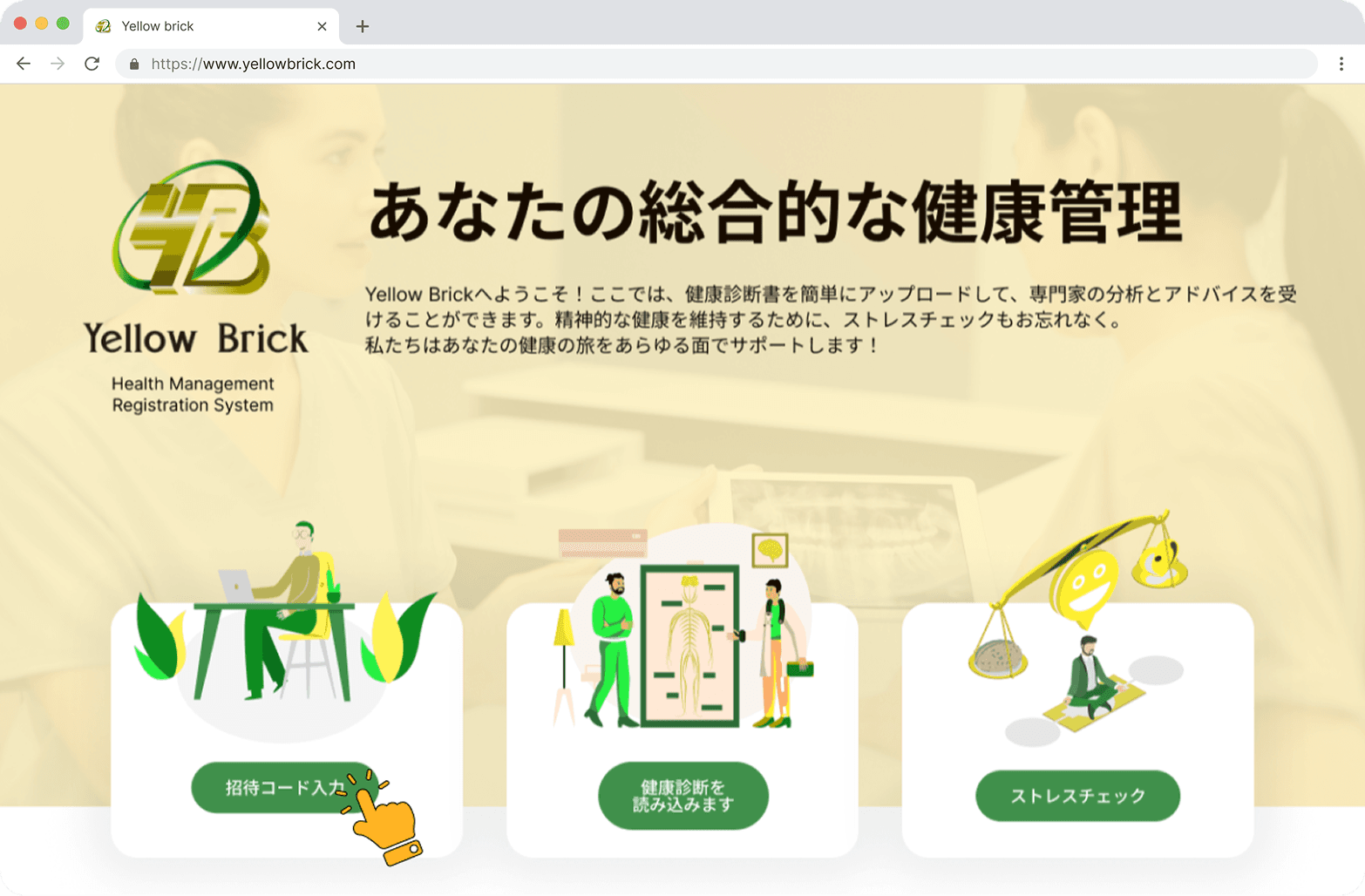
ホーム画面
1. このアプリでは、以下のことが行えます: - 定期健康診断の結果を提出 - ストレスチェック診断 2. アプリを初めてご利用の方: - 「招待コード入力」ボタンをタップして、所属している企業を追加しましょう。
ホーム画面
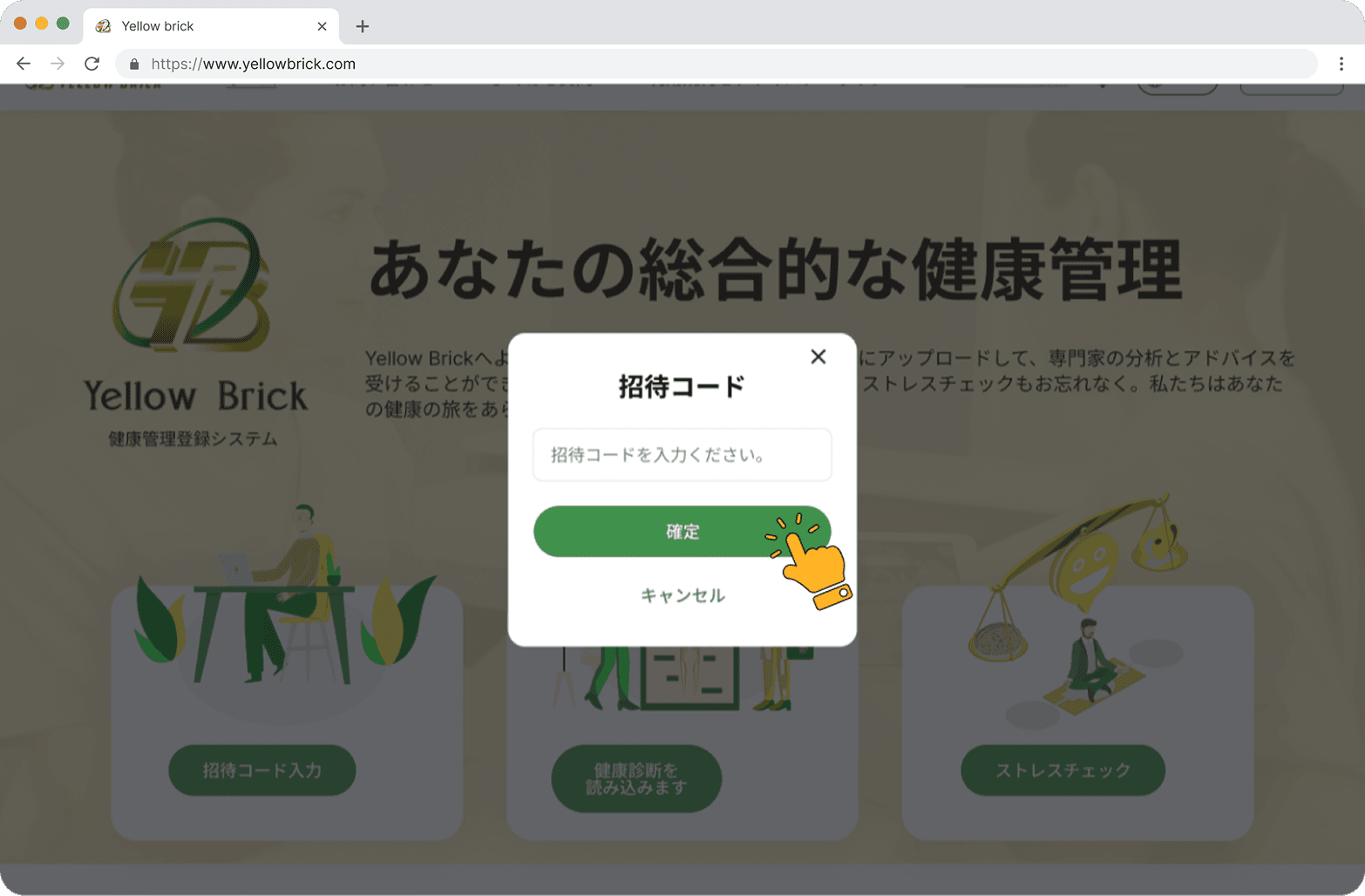
1. あなたの所属企業からの招待コードは、メールまたは電話番号に送信されます。 2. 受信したコードを「招待コード」欄に入力します。 3. 「確定」ボタンをタップしてください。 ホーム画面の「所属企業一覧」にその企業名が入ります。 ※招待コードをお持ちではない方は、企業の担当者に問い合わせください。
所属の会社を追加してください。
Yellow Brickを使用すると、現在働いているすべての会社を簡単に追加できます。この機能により、各会社に合わせた健康診断結果のアップロードやストレスチェックの受験が可能になります。
健康診断結果をアップロードしてください
健康診断結果をアップロードして、健康記録を最新の状態に保ちましょう。この機能を使えば、健康情報を簡単に提出し、専門チームからのレビューやアドバイスを受け取ることができます。自身の健康についての情報を把握し、ウェルビーイングを維持するための個別のおすすめを受け取りましょう。Yellow Brickなら、健康管理がこれまでにないほど簡単になります!
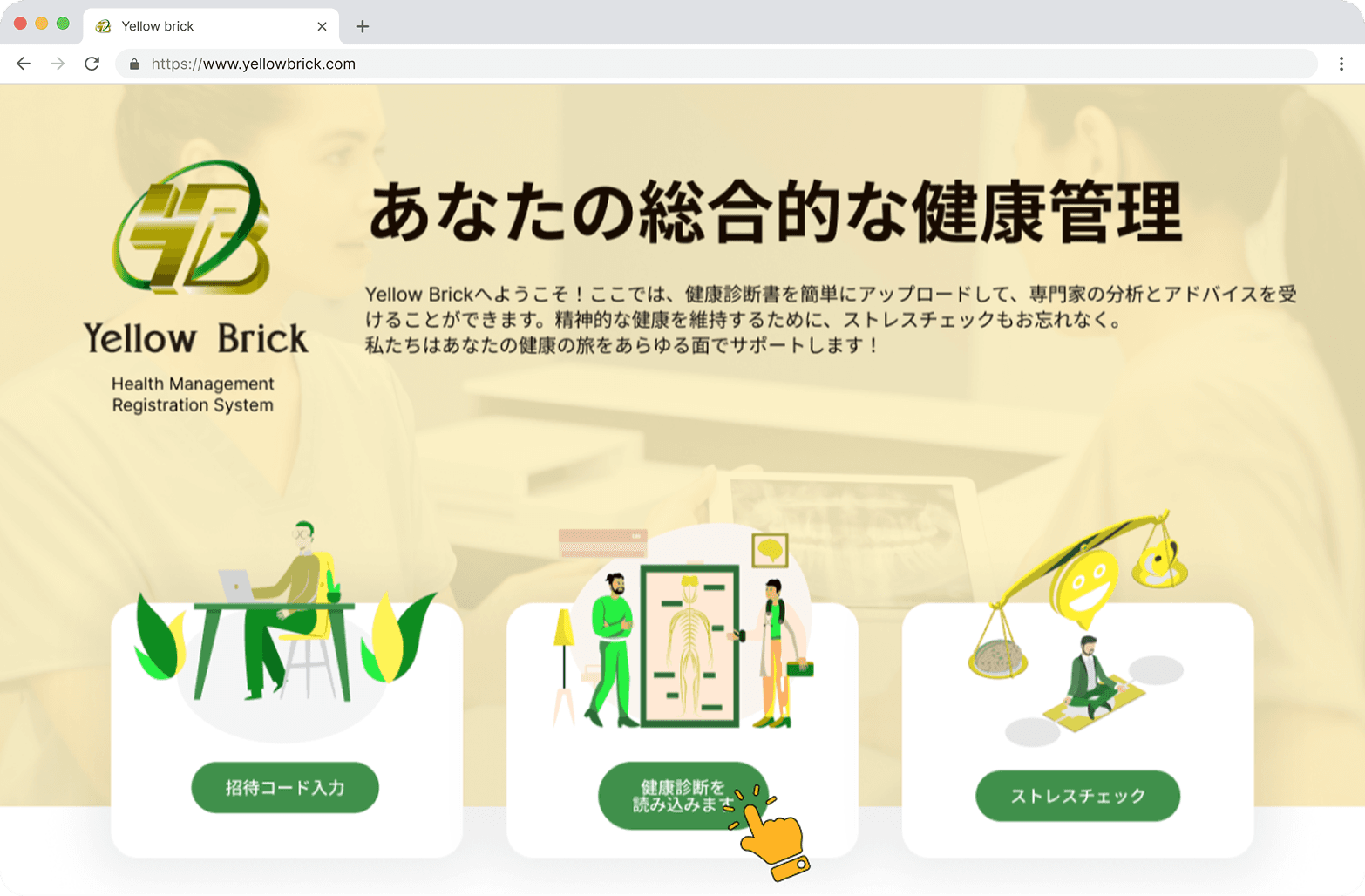

健康診断を読み込みます
会社の健康診断のリクエストをアップロードする時期になると、 「健康診断を読み込みます」ボタンが有効になります。 ボタンをクリックして、健康診断のアップロードを開始してください。
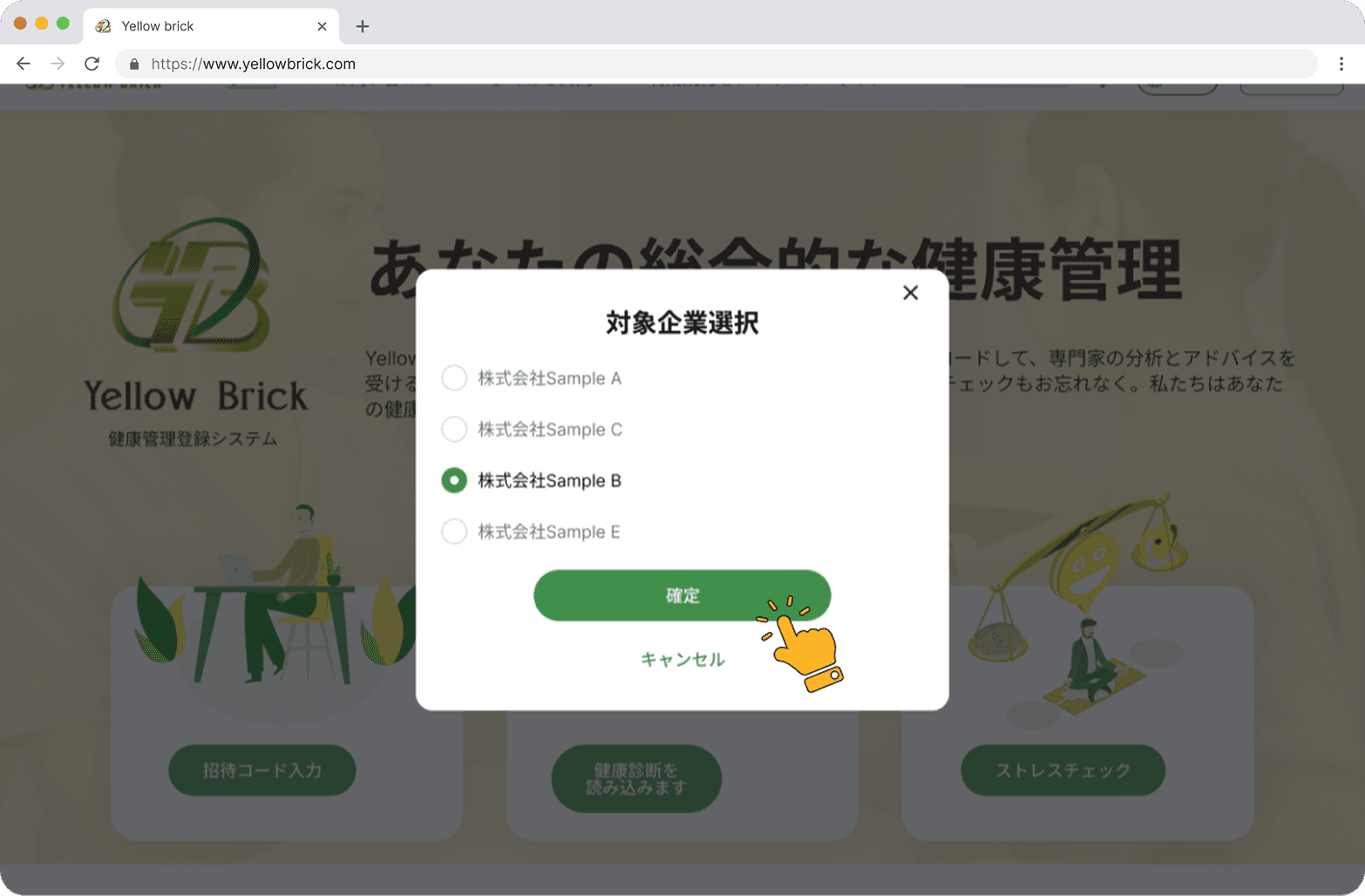
対象企業選択
「所属企業一覧」に1つ以上の企業がある場合: - 提出の対象となる企業を一つ選択します。 - 「確定」ボタンを押します。 ※ 1つの企業にのみ所属している場合、このポップアップは表示されず、その企業が自動で選択されます。
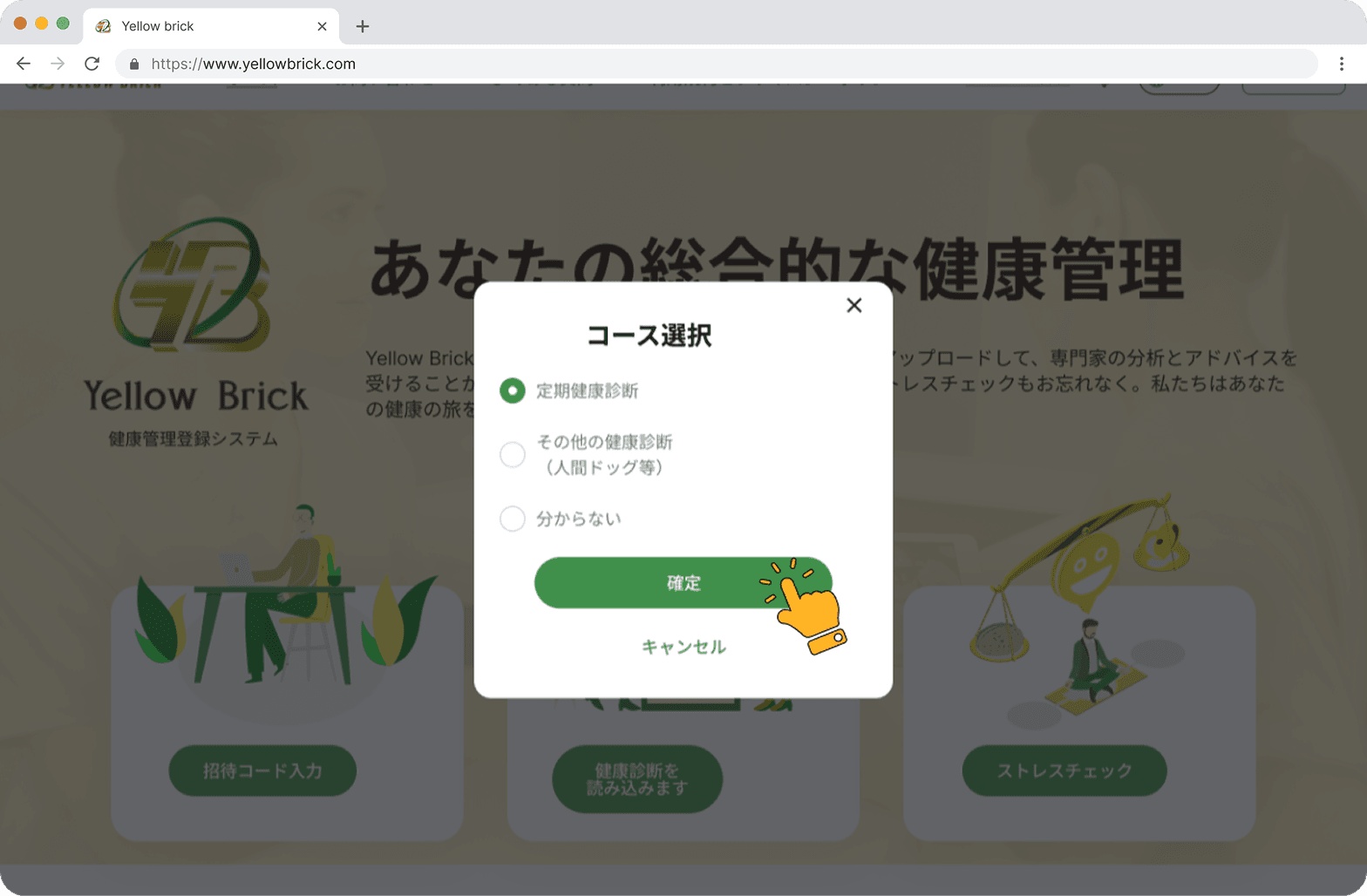
健康診断コースの選択
健康診断のコースを次の3つから1つを選びます: - 定期健康診断:毎年受ける通常の健康診断です。 - その他の健康診断(人間ドッグ等):より詳しい検査や特定の目的のための健康診断です。 - わからない:どのコースか分からない場合はこちらを選んでください。 コースを選択したら「確定」ボタンをタップします。
健康診断結果のアップロード
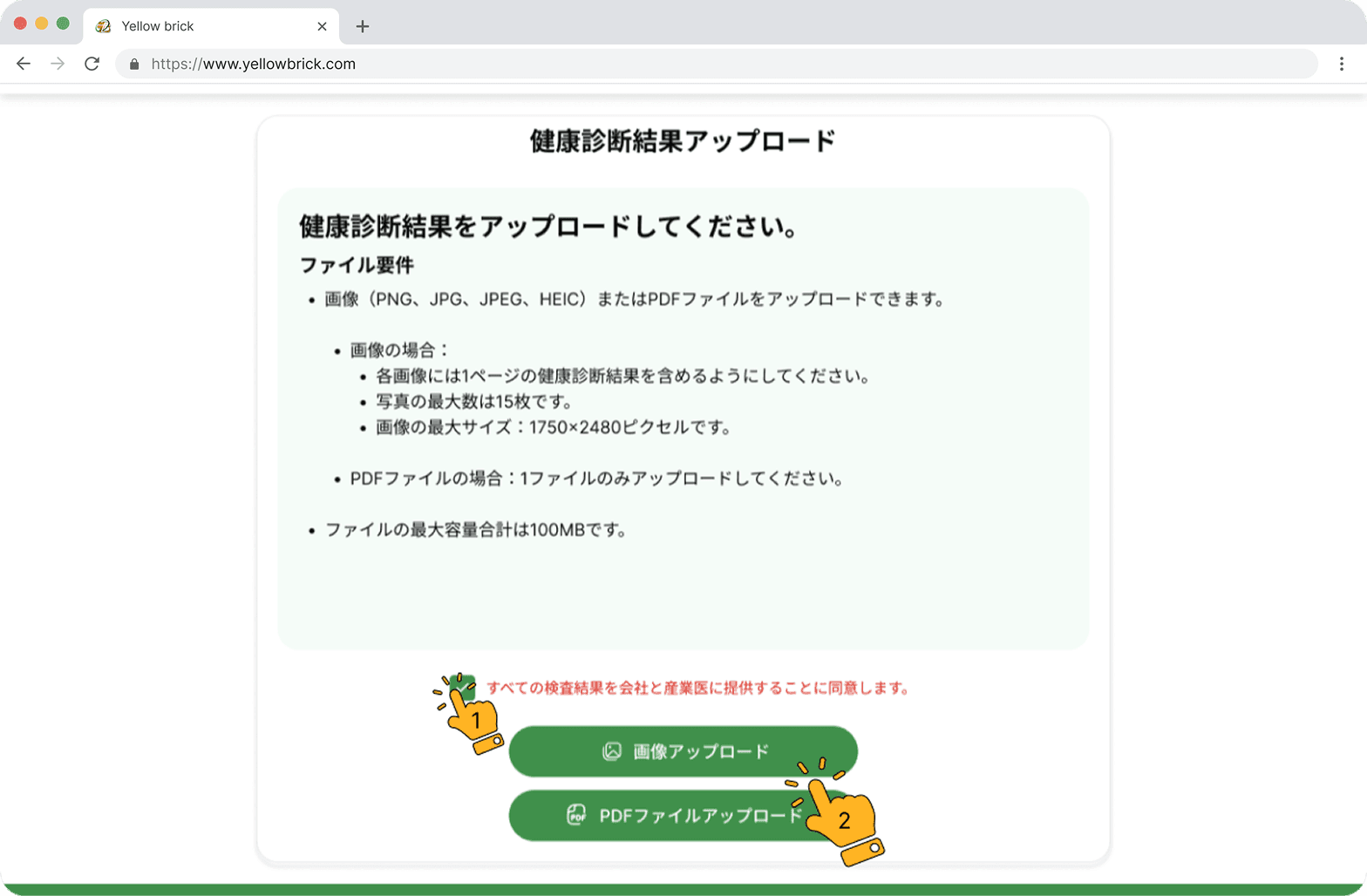
1. 「すべての検査結果を会社と産業医に提供することに同意します。」にチェックを入れると、検査結果の内容を会社と産業医への閲覧を許諾することになり、アップロードボタンが使えるようになります。 ※注意: 検査結果の提供に同意できない場合は、企業担当者へご連絡ください。 2. ファイル形式に応じて以下をタップします: - PDFファイル:「ファイルアップロード」 - 画像ファイル:「画像アップロード」 - アプリで写真を撮る:「画像アップロード」
健康診断結果ファイルの読み込む
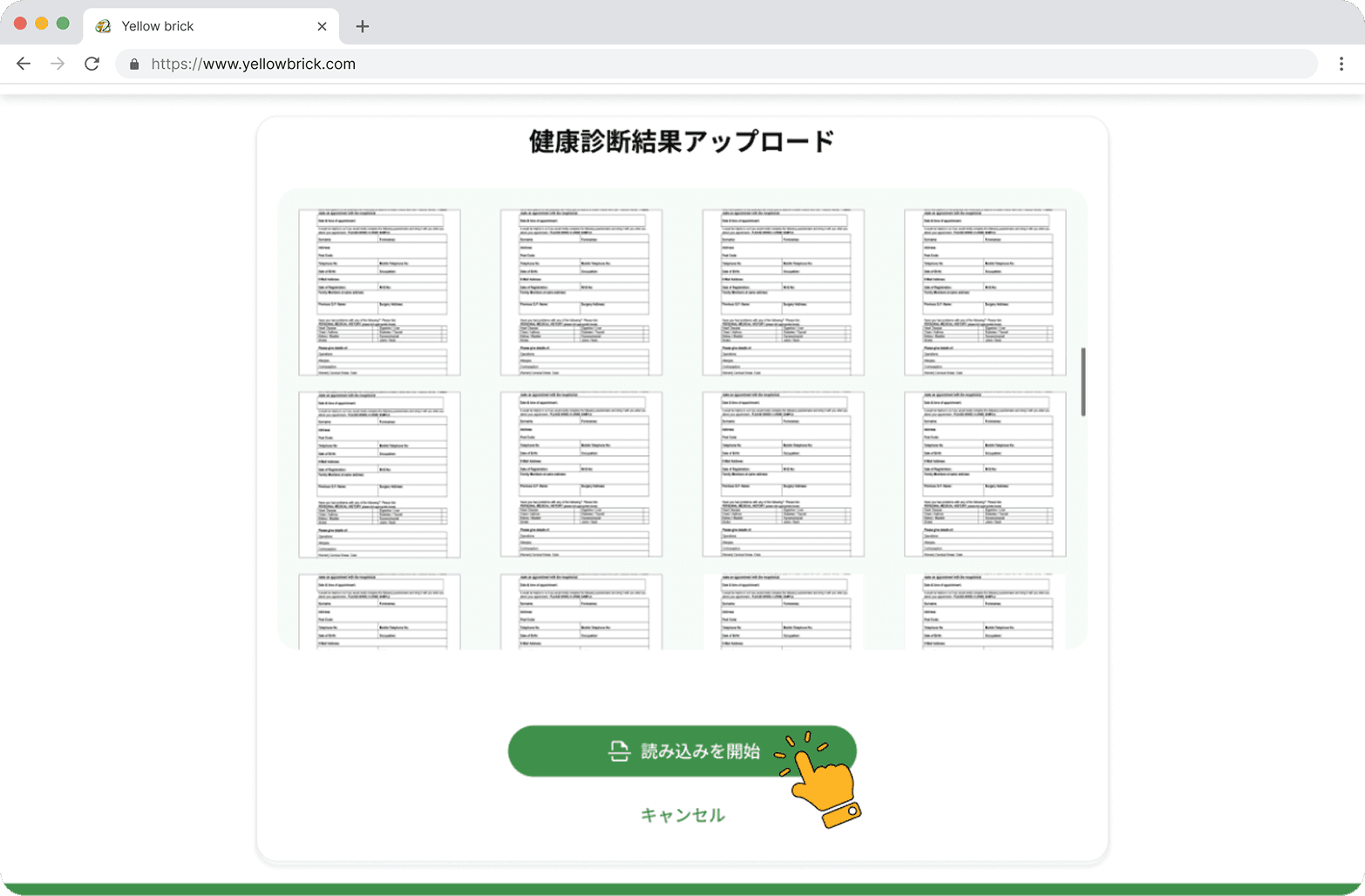
「「読み込みを開始」ボタンをタップしましょう。 タップすると、データがアップロードされます。 ※注意: アプリを閉じずに、そのままお待ちください。 データ量やネットワーク状況によって、読み込みに時間がかかる場合があります。 また、「モバイルデータ通信」がオンの場合は、通信事業者の料金がかかる場合があります。
健康診断結果の確認
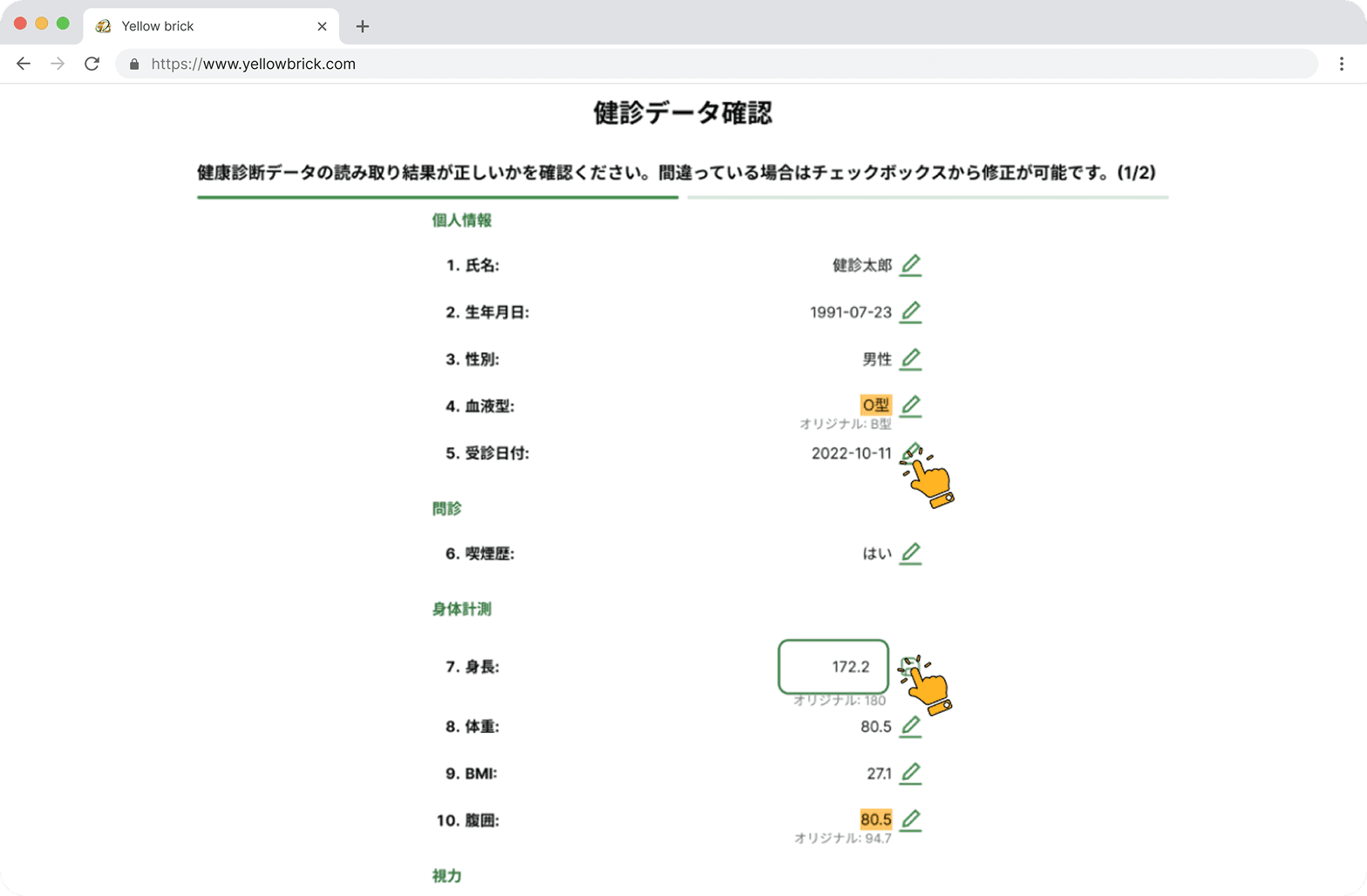
結果の表示:読み込まれた結果が画面に表示されます。 結果の編集:誤りや欠落項目がある場合は、編集のアイコンをタップし ->テキストボックスで内容を編集→保存アイコンをタップしてください。 ->編集された項目は黄色で表示され、編集前の値(オリジナル値)がその下に表示されます。 ※ 注意: 受診した検査項目すべてが表示されるわけではなく、 システムでの自動取り込みに対応している項目だけ表示されます。
健康診断結果の確認
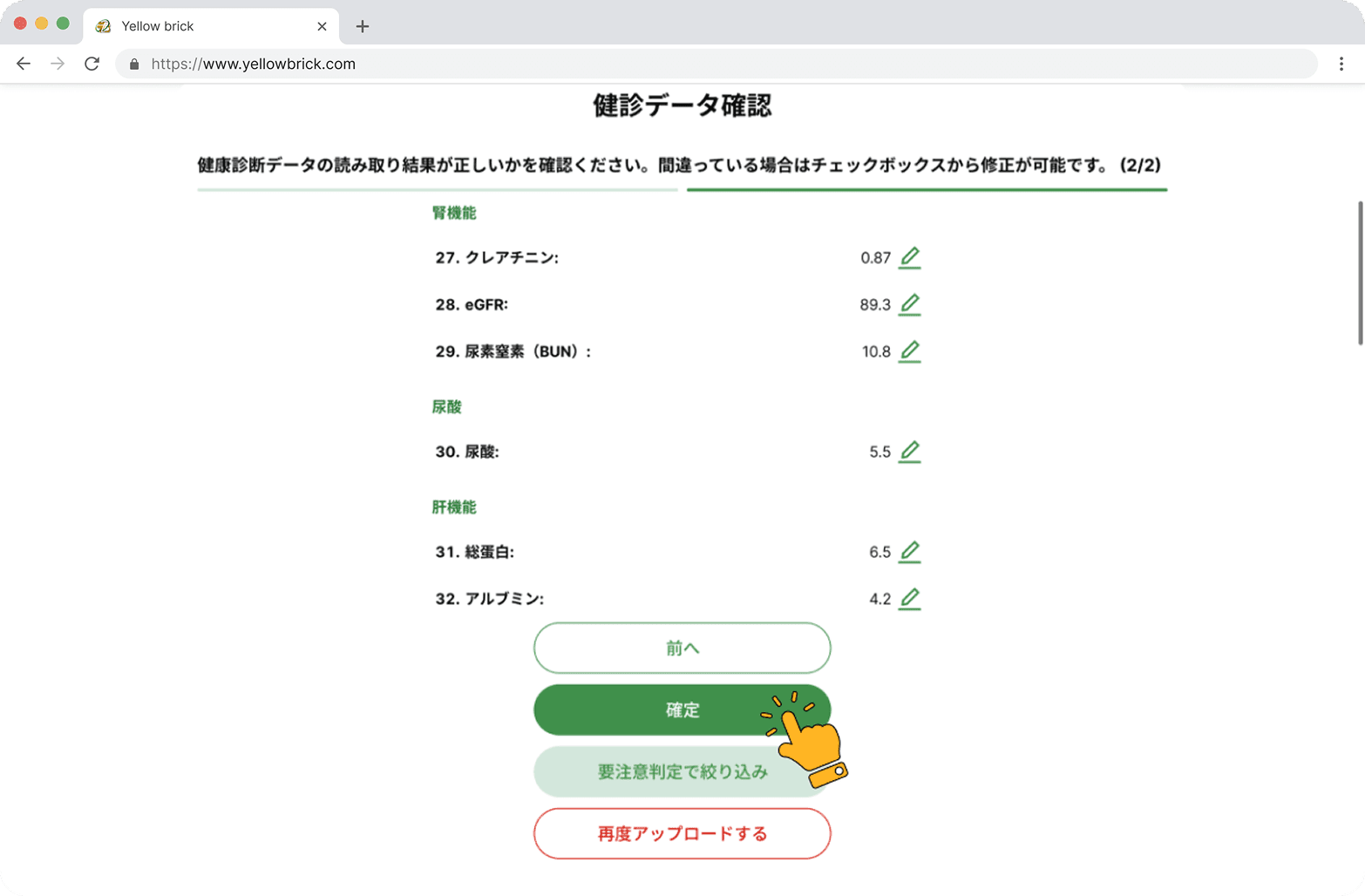
画面の一番下まで移動するとボタンが表示されます。 「要注意判定で絞り込み」ボタンをタップすると、 要注意項目のみが表示され、それ以外の項目が非表示となります。 絞り込み後表示を戻すことができます。 確認ができたら、「次へ」をタップしてください。
健康診断結果の確認
すべての項目に間違いがないことを確認したら、 「確定」ボタンをタップしてください。
健康診断結果の確認
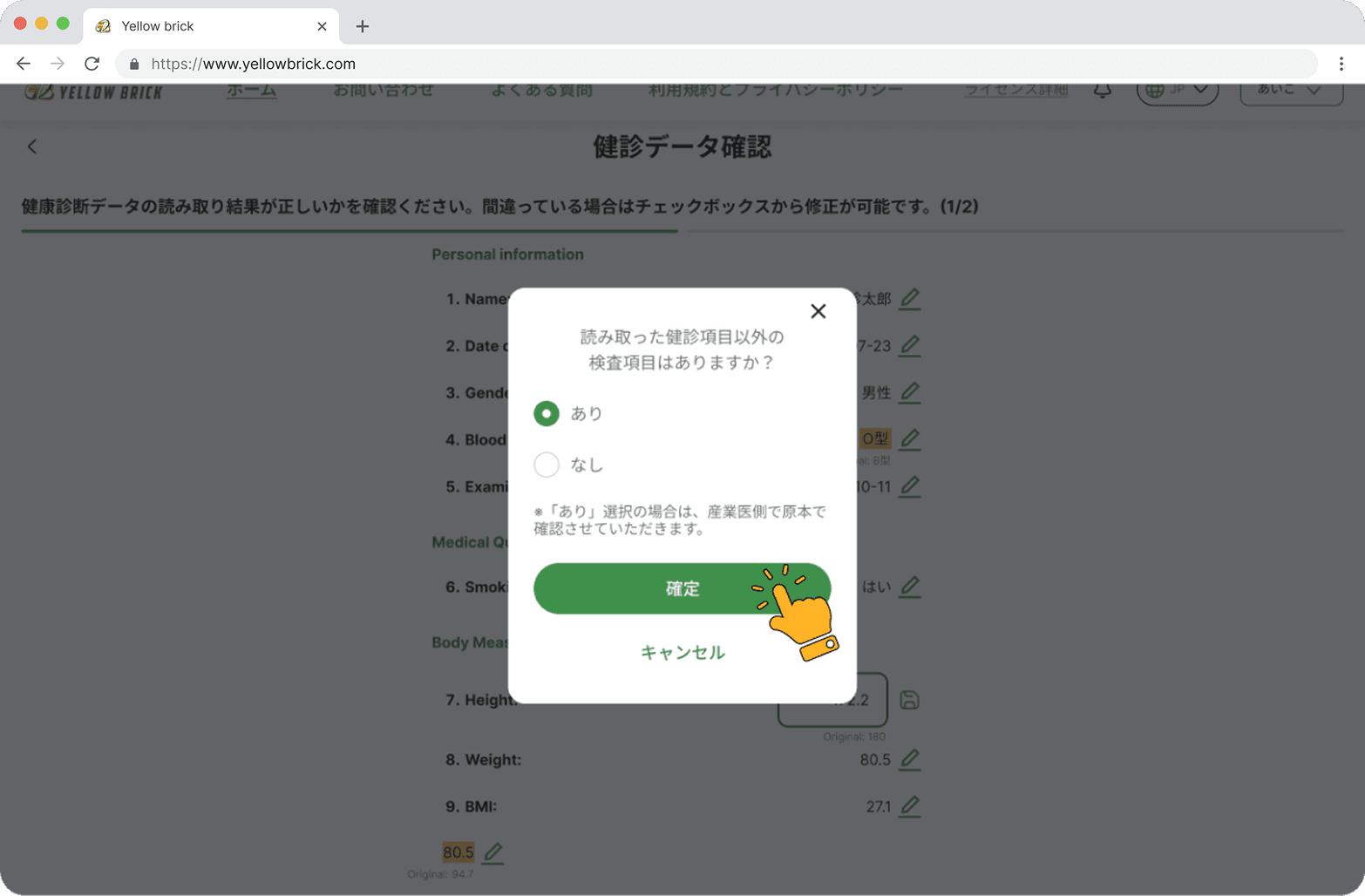
健康診断結果に読み込まれた64項目以外の項目が: - ある場合は「あり」を選択 - 全て64項目以内の場合は「なし」を選択 選択おわりましたら、「確定」ボタンをタップしてください。
健康診断結果の提出 - 完了
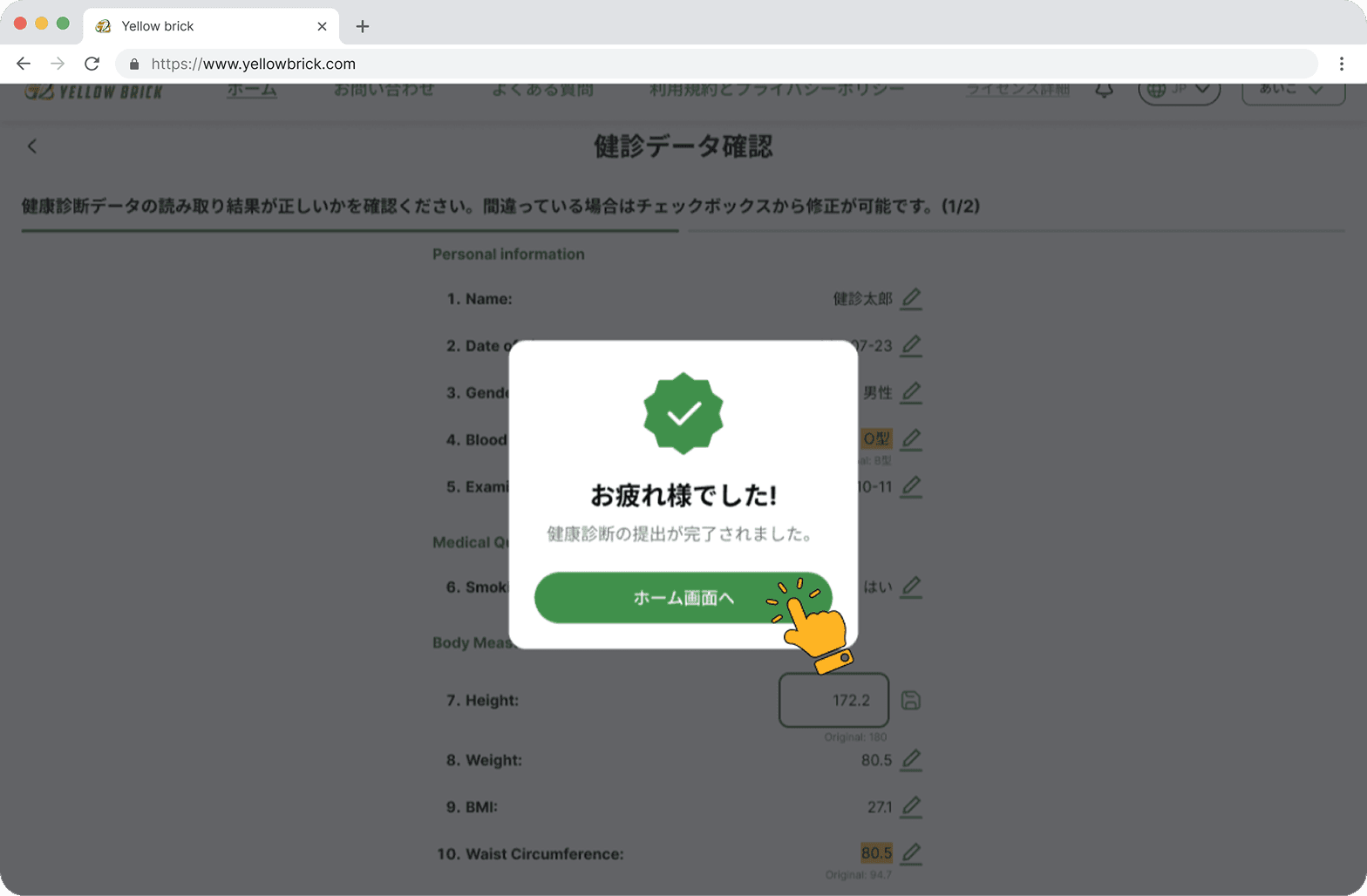
お疲れ様でした。 健康診断結果の提出が完了しました。 「ホーム画面へ戻る」ボタンにタップして、ホーム画面に戻ります。
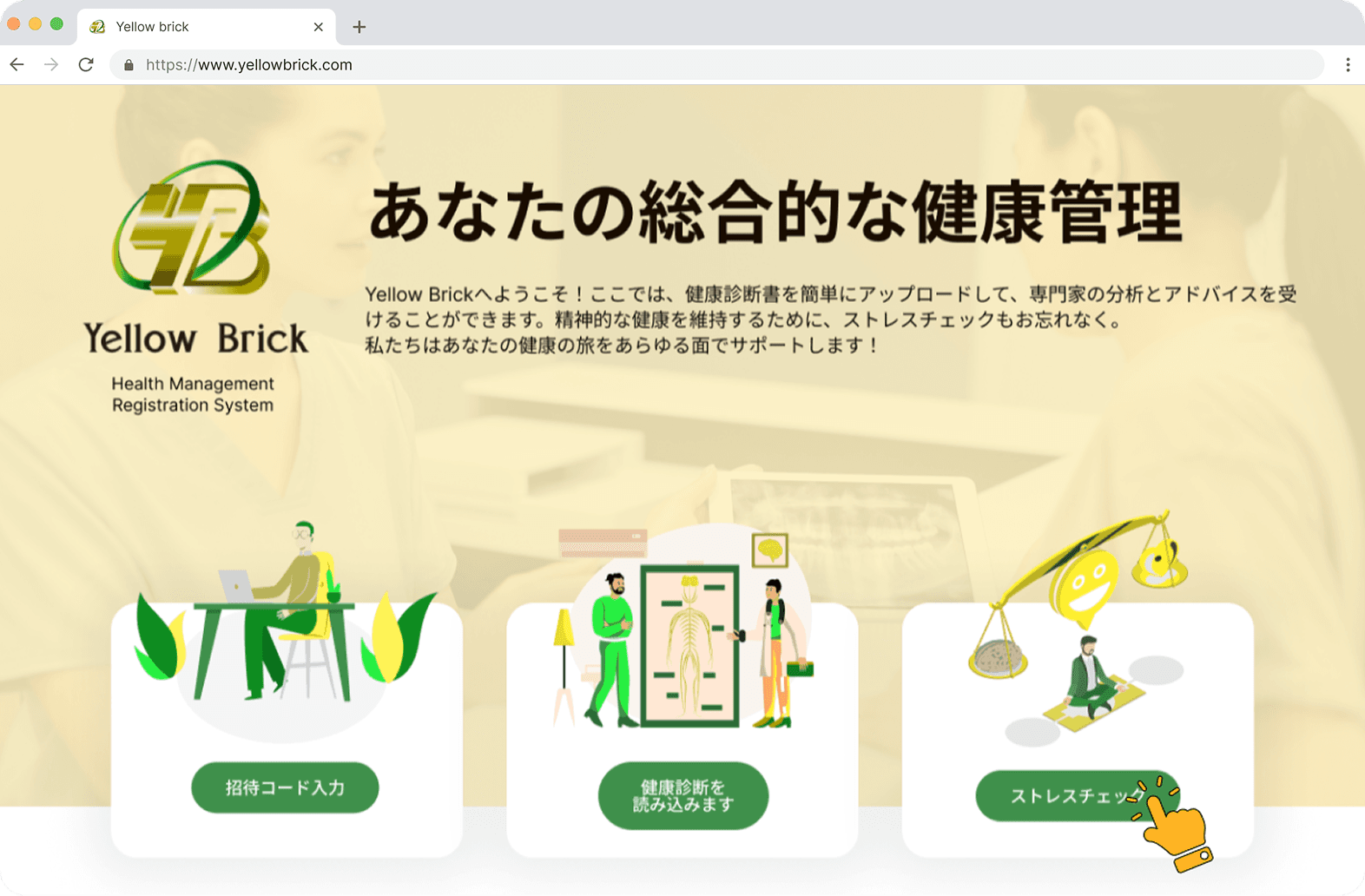
「ストレスチェック」ボタンをクリックします
ストレスチェックを行いたい時や過去のストレスチェックの結果を確認したい時は、「ストレスチェック」ボタンをクリックしてストレスチェック画面に移動してください。
ストレスチェックの実施
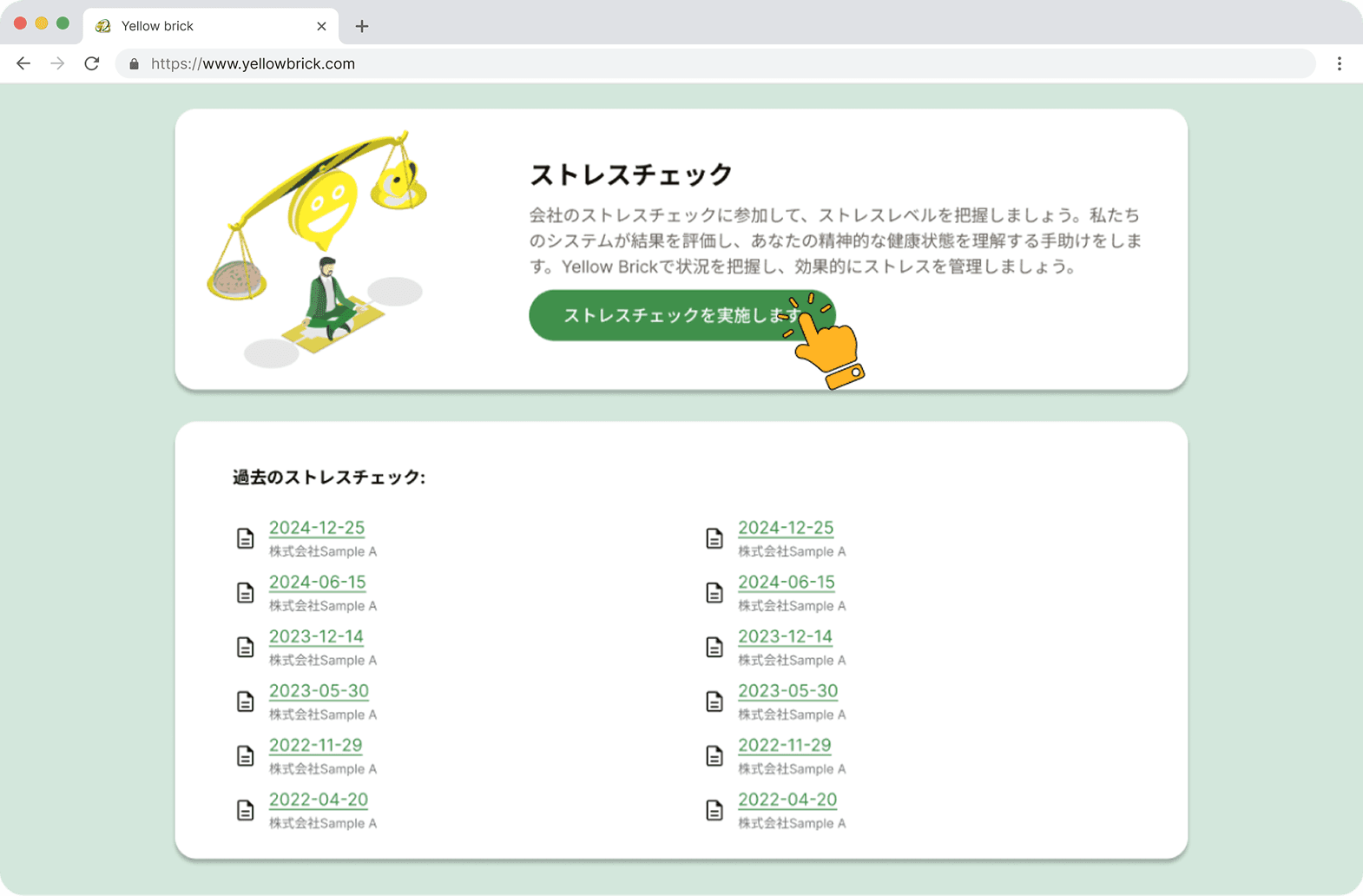
ストレスチェック調査の実施期間が開始すると、「ストレスチェックを実施します」ボタンが押せるようになり、 タップして、ストレスチェックを実施することができます。 「過去のストレスチェック」には、実施したストレスチェックのデータが表示されます。 リンクをタップすると、過去で実施した詳細内容を確認できます。
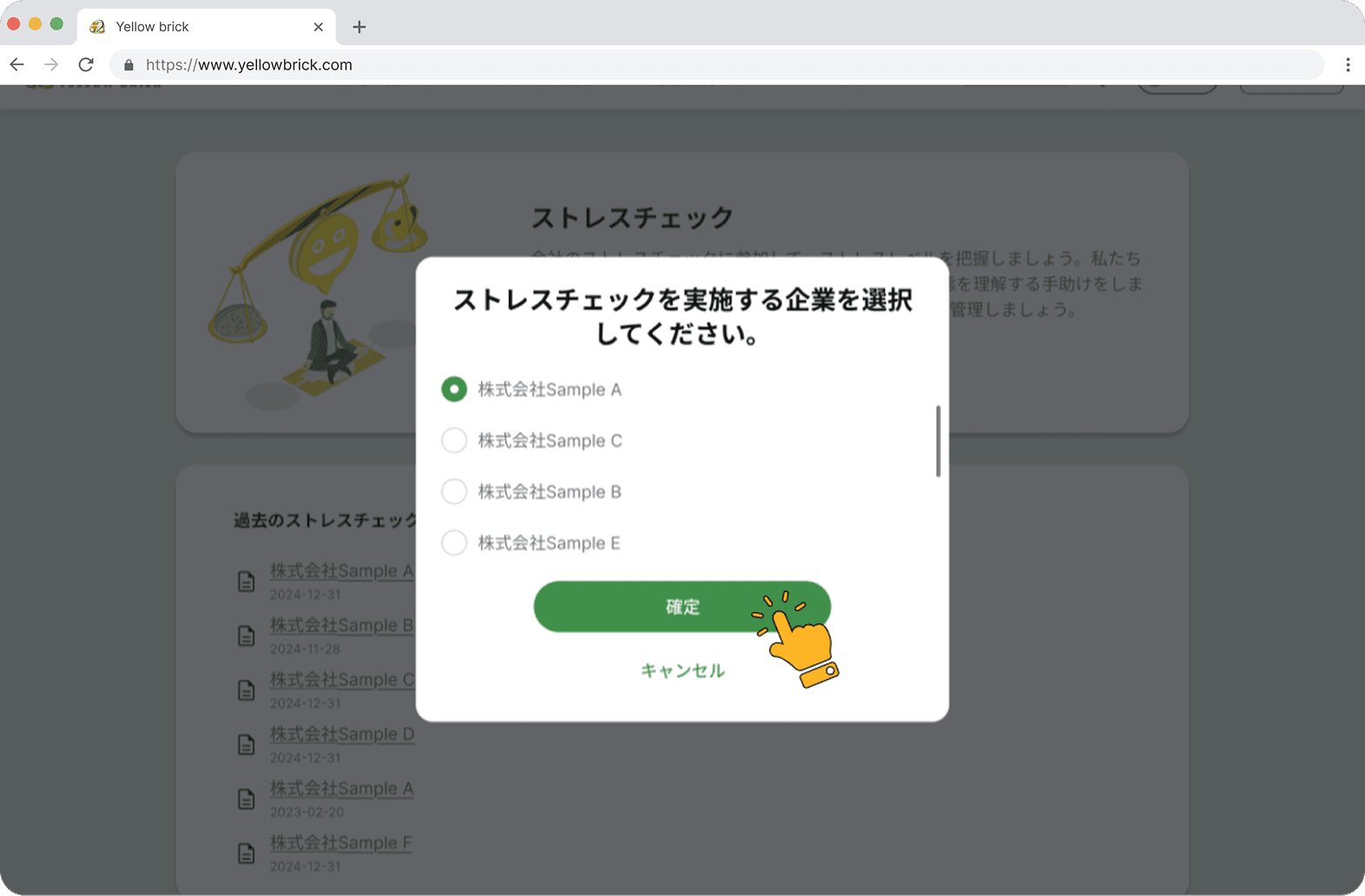
対象企業選択
「所属企業一覧」に1つ以上の企業がある場合: - 提出の対象となる企業を一つ選択します。 - 「確定」ボタンを押します。 ※ 1つの企業にのみ所属している場合、このポップアップは表示されず、その企業が自動で選択されます。
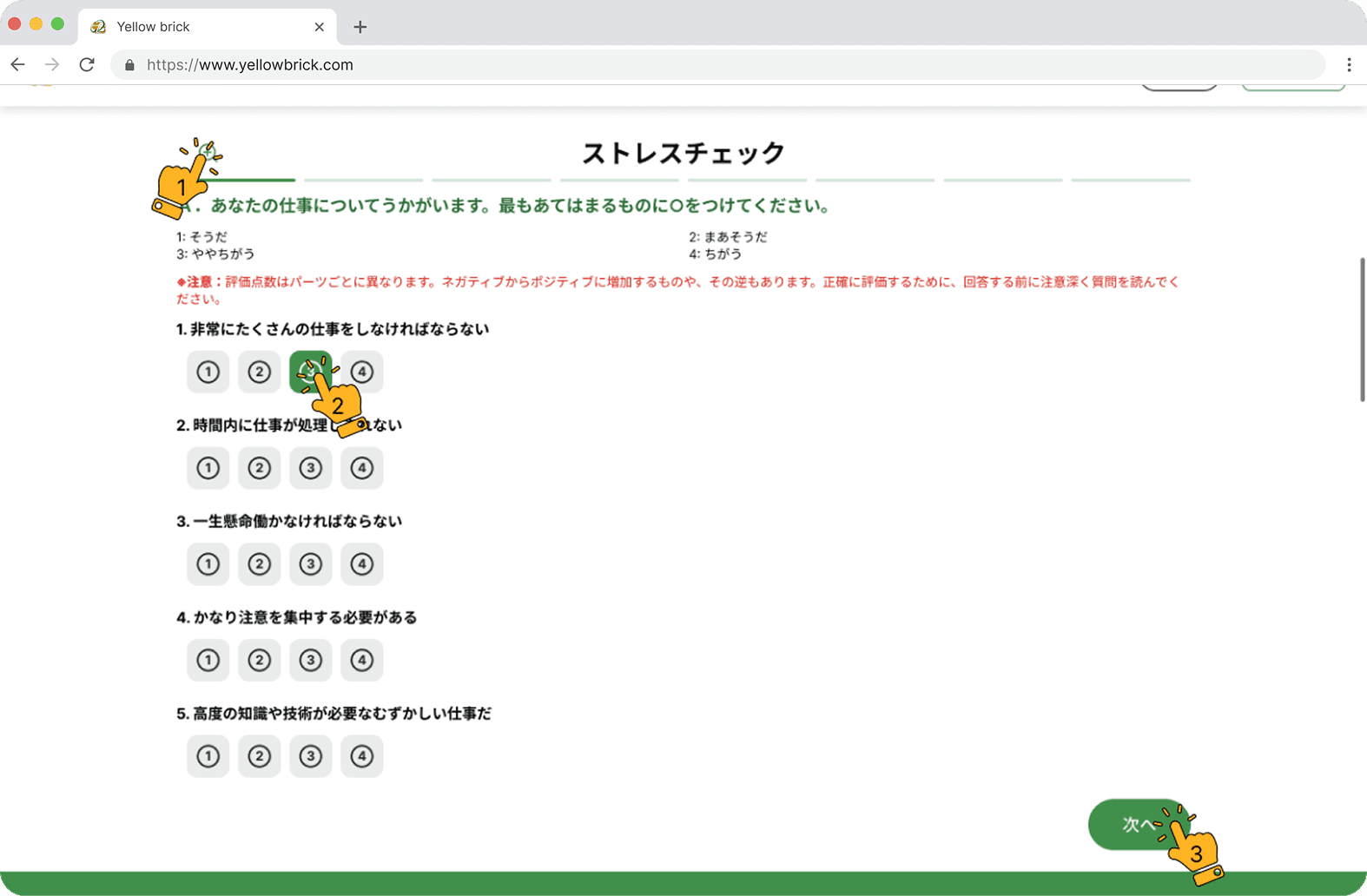
ストレスチェックを実施
1. 画面の左上のメガネアイコンををタップすると、表示されている文字のサイズを拡大できます。 2. 4選択肢から少なくとも1つを選択ください。 3. 全て内容を選択終わりましたら「次へ」のボタンをタップして次へ進みましょう。
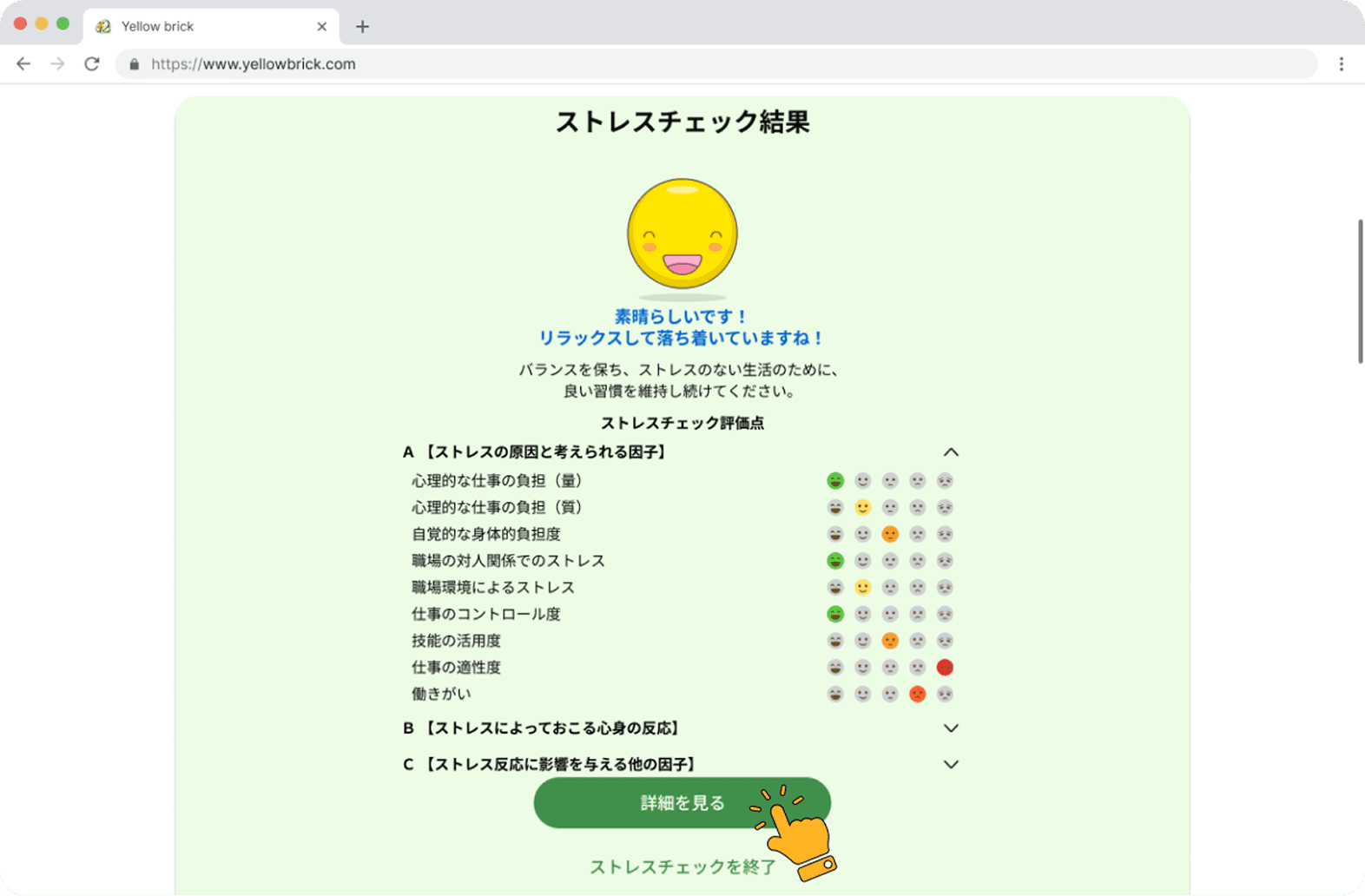
ストレスチェック結果
「詳細を見る」を押下し、回答した内容が表示されます。 「閉じる」をタップすると、トップページへ戻ります。
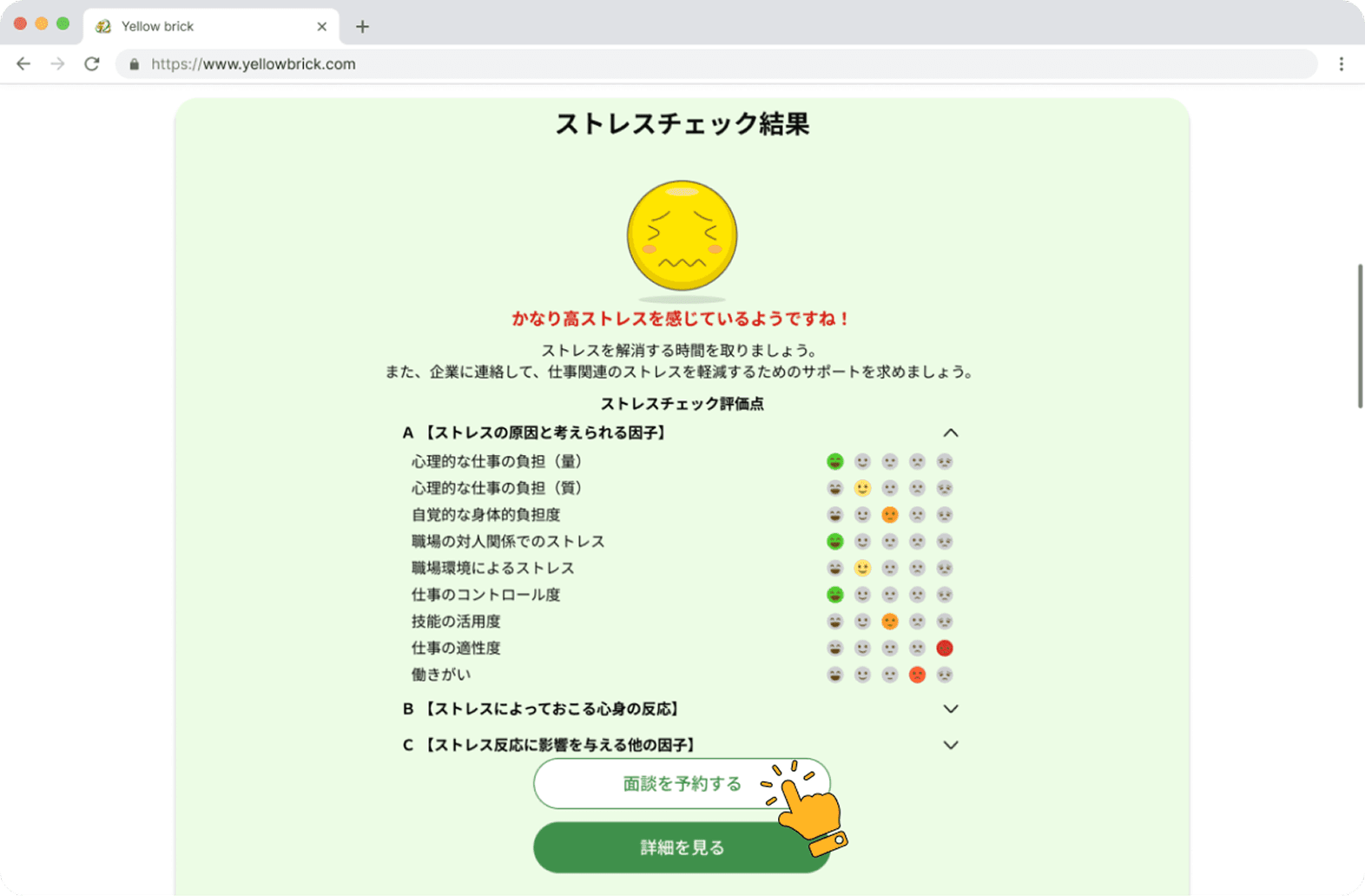
ストレスチェック結果(高ストレス)
高ストレスのストレスチェックの結果と判断された場合、「面談を希望する」ボタンが表示されます。 「面談を希望する」ボタンをタップすると、企業担当者へ面談希望の旨が通知されます。 企業担当者から別途連絡が来るまでお待ちください。 「閉じる」をタップするとトップページへ戻ります。
ストレスチェック
会社のストレスチェックに参加して、ストレスレベルを把握しましょう。私たちのシステムが結果を評価し、あなたの精神的な健康状態を理解する手助けをします。 Yellow Brickで状況を把握し、効果的にストレスを管理しましょう。